| Home |
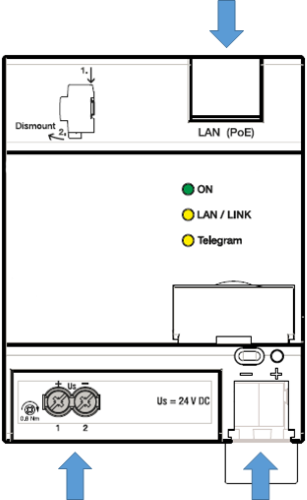
Bitte schließen Sie die Hilfsversorgung (24 V DC) und die KNX-Busleitung ("KNX/TP") an das Gerät an. Alternativ zur Hilfsversorgung kann das Gerät auch über LAN/PoE versorgt werden. Hierfür ist ein PoE-fähiger Switch erforderlich.
Nun startet das Gerät auf. Sobald die "Telegram"-LED dauerhaft leuchtet (max. 1 Minute – die ON-LED kann noch blinken), ist das Gerät betriebsbereit.
Wir empfehlen, das Gerät auch mit dem Netzwerk (LAN) zu verbinden. Die Programmierung des Geräts über die KNX-Busleitung ist zwar möglich, dauert jedoch bei umfangreicher Logik lange.
Standardmäßig ist bei dem Logik Controller DHCP aktiviert ("IP-Adresse automatisch beziehen"). Somit erhält das Gerät seine IP-Adresse von einem DHCP-Server, der oft in Netzwerk-Switch oder -Router integriert ist. Sofern kein DHCP-Server vorhanden ist, wird sich der Logik Controller eine Auto-IP-Adresse zuweisen, üblicherweise 169.254.xxx.yyy.
Die Einstellungen zur IP-Adresse erfolgen direkt in der ETS. Markieren Sie in der ETS das Gerät und gehen rechts auf den Reiter "IP":
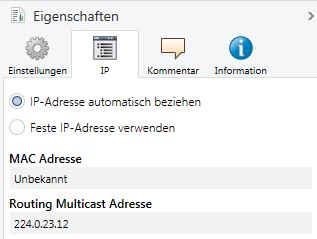
Hier können Sie dem Gerät auch eine feste IP-Adresse vergeben. Bitte achten Sie in diesem Fall darauf, dass die IP-Adresse zur Netzwerktopologie passt. Andernfalls kann das Gerät später nicht erreicht werden.
Programmieren Sie nun mithilfe der ETS die Physikalische Adresse. Hierfür ist es erforderlich, dass das Gerät über die KNX-Buslinie ("KNX/TP") erreichbar ist, z.B. über eine KNX USB-Schnittstelle.
Wichtig: Sofern eine feste IP-Adresse festgelegt wurde, wird sie beim Programmieren der Physikalischen Adresse ebenfalls in das Gerät geladen.Nun ist der Logik Controller über das LAN-Netzwerk erreichbar.
Tipp: Wenn Sie das Gerät nun direkt über LAN programmieren wollen, ohne dass eine Verbindung zur KNX-Buslinie notwendig ist, stellen Sie in der ETS den Netzwerkadapter Ihres Rechners als Programmierschnittstelle ein (unten links in der ETS, siehe Beispiel):

Verwenden Sie das i-bus® Tool, um die Einstellungen des Logik Controllers anzeigen zu lassen. Bitte beachten Sie dabei, dass die Firewall Ihres PC unter Umständen das i-bus® Tool blockieren kann.
Sollten Sie das Gerät nicht per LAN erreichen können, überprüfen Sie die Einstellungen in der ETS und Ihres Rechners.