Logik Controller | Hilfe
Zusammengesetzte Funktionsblöcke
Man kann eine einmal erstellte Logikfunktion zu einem zusammengesetzten Funktionsblock zusammenfassen und speichern.
Erstellen eines zusammengesetzten Funktionsblocks:
- Erstellen Sie eine Logik mit "normalen" KNX-Eingängen und KNX-Ausgängen und prüfen Sie die Funktion der Logik mit der Simulation.
- Kopieren Sie die Logik und ersetzen Sie die KNX-Eingänge und KNX-Ausgänge durch die Funktionsblöcke FB IN und FB OUT desselben Datentyps.
- Geben Sie folgende Parameter für die Funktionsblöcke FB IN und FB OUT ein:
- Kurze Beschreibung:
Einen oder mehr Buchstaben, die jeweils am Eingang bzw. Ausgang des Funktionsblocks angezeigt werden.
- Volle Beschreibung:
Name des Funktionsblocks, sichtbar bei Überfahren mit der Maus.
- Index:
Nummer des Eingangs/Ausgangs, muss einmalig sein.
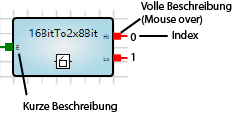
- Markieren Sie die komplette Logik und wählen Sie Menü Bearbeiten > Zusammengesetzten Funktionsblock erzeugen.
- Das folgende Dialogfenster erscheint:
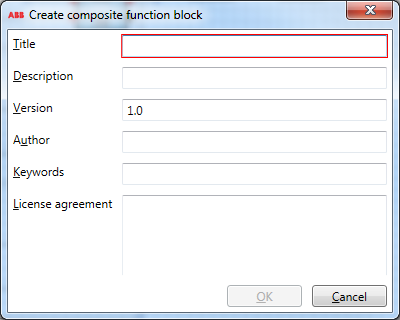
Geben Sie die Daten ein, die mit dem Funktionsblock gespeichert werden. Der Titel muss einmalig sein.
- Klicken Sie auf OK.
Der zusammengesetzte Funktionsblock ist nun auf der linken Seite im Element-Auswahlfenster unter Eigene Funktionsblöcke gespeichert und aufrufbar.
Exportieren von zusammengesetzten Funktionsblöcken
- Wählen Sie den Funktionsblock unter Eigene Funktionsblöcke aus.

- Wählen Sie Funktionsblock exportieren.
- Das folgende Dialogfenster erscheint:
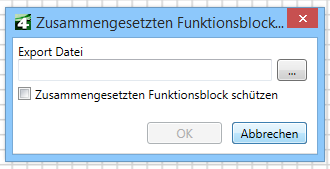
Geben Sie einen Namen für die Zieldatei ein.
Bei Aktivieren der Option Zusammengesetzten Funktionsblock schützen wird die Zieldatei verschlüsselt.
Importieren von zusammengesetzten Funktionsblöcken
Wählen Sie Menü Datei > Zusammengesetzten Funktionsblock importieren.
Wichtig!
Das Invertieren von Ausgängen von zusammengesetzten Funktionsblöcken hat derzeit keine Funktion.
Zusammengesetzte Funktionsblöcke können aktuell nicht mit Internen Markern verbunden werden.